


前言
大家在日常开发中,偶尔会遇到因为node不兼容导致的问题,这时候怎么办?相信大家常用的解决手段是卸载当前用的node,去官网重新下一个新的可兼容的版本重新安装。确实,这种方法可以解决遇到的问题,但是如果兼容版本是低版本怎么办?切换一个项目,兼容版本又不兼容了怎么办?或许会有人说再卸载再换。。。。。。但是不觉得这样太繁琐了吗?下面为大家介绍一种使用版本管理工具,安装不同版本的方式,实现不用手动卸载,紧靠命令即可下载、安装、切换、卸载不同版本的node。
nvm–node版本管理工具
注意:安装nvm之前一定要先将原本安装的node卸载,删除node相关文件
1、下载nvm
nvm下载地址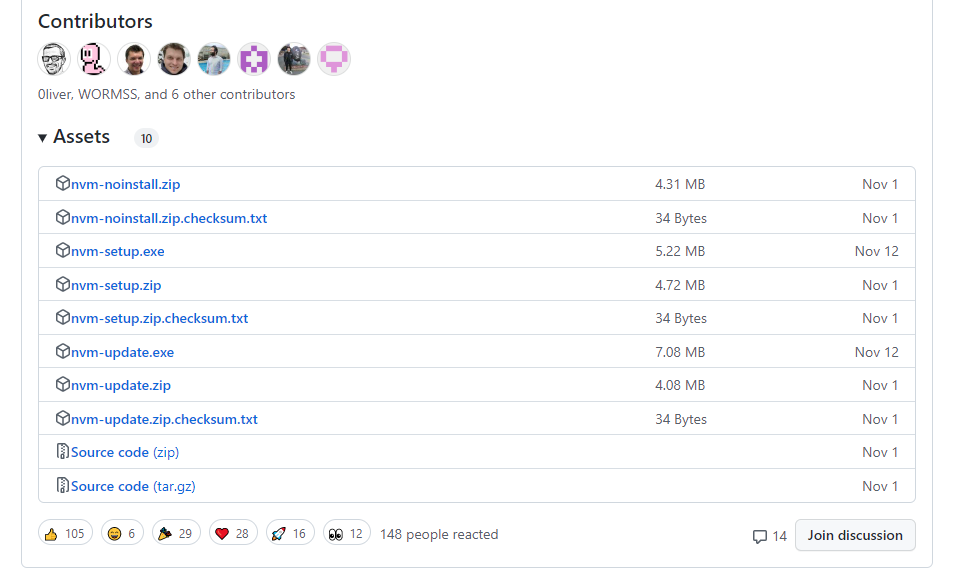
github上有不同的安装包,大家可以根据自己的需要进行下载安装
2、安装nvm
注意:安装目录不能出现中文、空格等,否则可能导致安装失败或者安装后找不到nvm等问题
安装成功之后,使用cmd打开命令提示符,输入nvm,出现下图中的信息,表示安装成功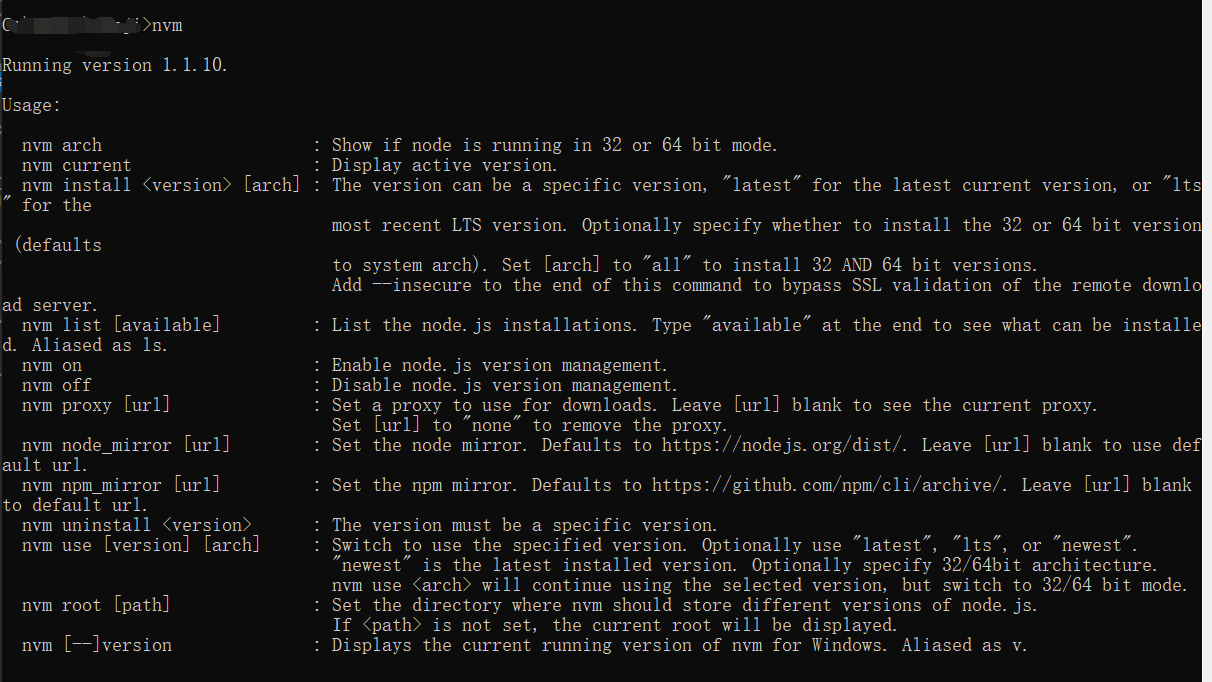
3、修改配置
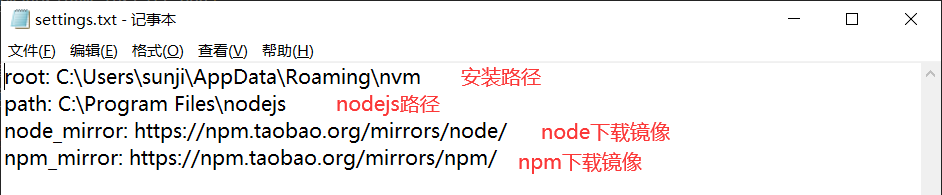
找到nvm的安装目录,找到setting.txt文件,打开文件后,将下面的地址增加到文件中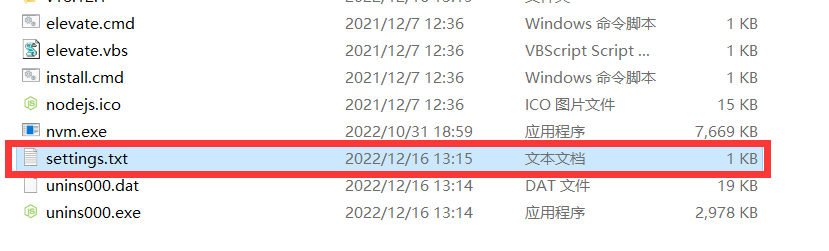
1 | node_mirror: https://npm.taobao.org/mirrors/node/ |
4、使用nvm
- 安装指定版本node
1
2nvm install [--version]
// eg: nvm install 18.12 - 使用/切换指定版本node
1
2
nvm use [--version]
// eg: nvm use 18.12 - 卸载指定版本node
1
2
nvm uninstall [--version]
// eg: nvm uninstall 18.12 - 查看已下载及当前使用node版本
1
nvm ls
错误处理
1、安装nvm之后,查看node版本,提示拒绝访问
解决办法:卸载nvm,查看时候有nodejs文件残留,将残留文件删除
2、使用nvm use切换不同版本的node失败
解决办法:使用管理员权限运行命令提示符
3、安装nvm成功,可以正常切换不同版本node,但是在vscode的终端里查看node版本,提示node不是内部或外部命令。。。。
解决办法:em…本人遇到这个问题是因为安装nvm之前卸载node之后,把git也卸载了,不过安装git之后,重新安装nvm还是有这个问题,一段时间后重新安装nvm,安装成功了。。。。。。本人猜测是因为卸载了git导致的问题,注意:安装nvm之前,卸载node就行了,不要卸载git

